


Google Tag Manager (GTM) es una herramienta imprescindible para cualquier negocio. Con su capacidad para gestionar etiquetas sin necesidad de modificar directamente el código de tu sitio web, GTM simplifica el seguimiento y mejora la precisión de las métricas, permitiéndote tomar decisiones basadas en datos.
¿Qué es Google Tag Manager?
Google Tag Manager es una solución gratuita de Google que permite añadir y administrar fragmentos de código (etiquetas) en tu sitio web sin necesidad de editar el código fuente. Estas etiquetas son esenciales para realizar tareas como:
- Seguimiento de conversiones.
- Análisis de visitantes.
- Gestión de campañas de remarketing.
- Configuración de eventos personalizados.
La importancia de GTM para el marketing digital radica en que podemos unificar y gestionar todas las etiquetas de las herramientas de analítica y marketing desde una única interfaz de manera sencilla.
Ventajas de utilizar Google Tag Manager
- Centraliza las etiquetas en un solo lugar.
- Reduce la dependencia con el departamento de desarrollo: puedes configurar directamente los píxeles desde el contenedor sin tener que depender de contar con un equipo de IT.
- Control de versiones: en caso de que haya algún error podemos volver a una versión anterior en cualquier momento.
- Mejora la velocidad de carga de la página: al aglutinar los códigos de diferentes herramientas sin necesidad de sobrecargar el código del sitio web.
- Integración fácil con productos de Google y de terceros.
¿Cómo funciona Google Tag Manager?
El funcionamiento de Google Tag Manager se basa en la interacción de tres elementos clave: contenedores, etiquetas y activadores, junto con otros componentes importantes como las variables y las configuraciones predeterminadas. A continuación, te detallamos cada uno de estos elementos y cómo trabajan juntos para gestionar el etiquetado en tu sitio web:
¿Qué son contenedores?
Los contenedores son la base de Google Tag Manager. Son fragmentos de código que se instalan una sola vez en el código fuente del sitio web o app.
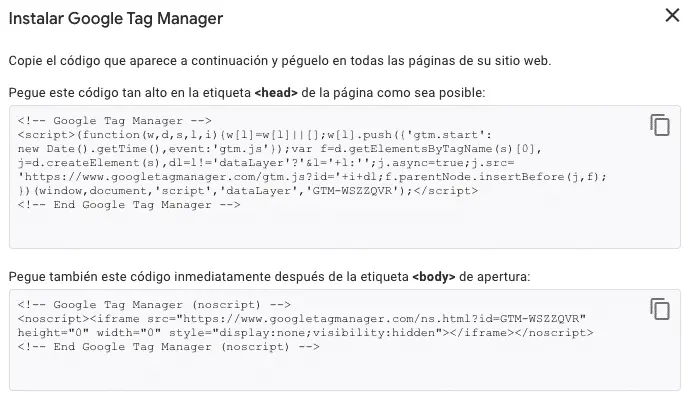
Una vez que el contenedor está configurado, (te contamos más adelante como se crea e instala el tag manager en wordpress), puedes gestionar todas las etiquetas y sus configuraciones desde la interfaz de GTM sin necesidad de volver a tocar el código del sitio.
Esto permite centralizar toda la gestión de etiquetas, lo que resulta en una mayor agilidad para realizar cambios o implementar nuevos seguimientos.
¿Qué son las etiquetas?
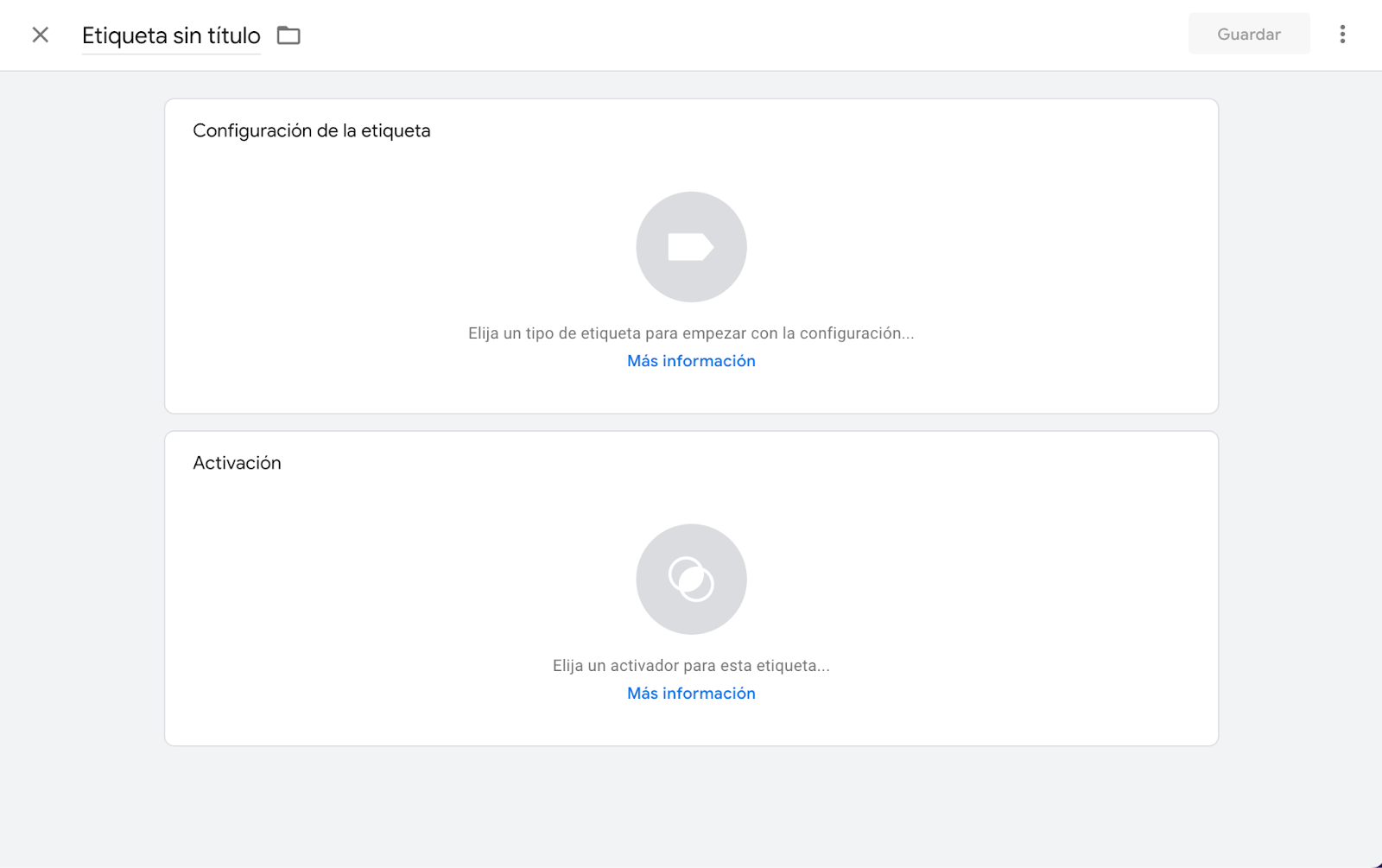
Las etiquetas son pequeños fragmentos de código que GTM ejecuta según las reglas configuradas. Estas etiquetas pueden incluir:
- Código de seguimiento de Google Analytics.
- Píxeles de conversión para plataformas como Facebook Ads o LinkedIn Ads.
- Etiquetas de remarketing.
- Scripts personalizados para seguimiento de eventos específicos, como clics en botones o descargas de archivos.
La flexibilidad de GTM permite configurar etiquetas prediseñadas o introducir código personalizado en HTML.
Puede que te interese: Qué es ga4 y como te ayuda a medir el rendimiento de tu web
¿Qué son y para qué sirven los activadores?
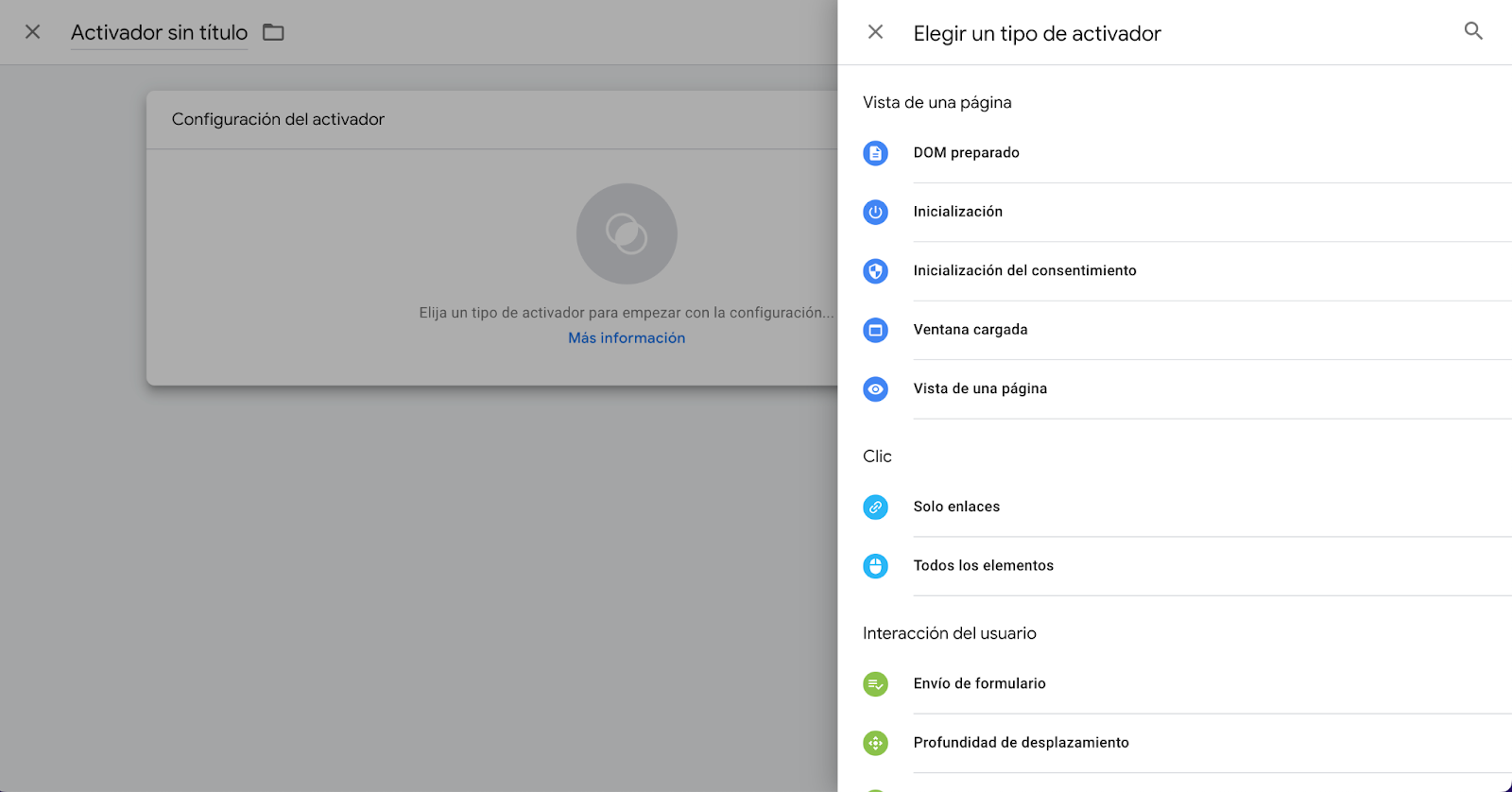
Los activadores definen las condiciones bajo las cuales una etiqueta debe ejecutarse.
Por ejemplo:
- Cuando se carga una página específica.
- Al hacer clic en un botón determinado.
- Después de completar un formulario.
Puedes combinar varios criterios en un activador para personalizar aún más la lógica de activación de las etiquetas.
Variables
Las variables son piezas de información que GTM utiliza para hacer más dinámico el etiquetado. Estas variables las configuraremos y luego se incluyen en los activadores o en las etiquetas dentro de los parámetros.
Estas variables pueden reutilizarse en múltiples etiquetas y activadores, ahorrando tiempo y mejorando la precisión de las configuraciones.
Ejemplos de variables incluyen la URL de la página actual, el texto de un botón clicado o el valor de una compra. Dentro de las variables encontramos variables integradas (predefinidas por GTM) y las variables personalizadas.
Puede que te interese: Variables Javascript GTM
Modo de vista previa y depuración
Antes de publicar los cambios, Google Tag Manager incluye un modo de vista previa y depuración que te permite verificar el funcionamiento de las etiquetas y activadores.
En este modo, puedes analizar si las etiquetas se disparan correctamente y si los datos recolectados son los esperados.
Versiones y historial de cambios
Cada vez que realizas modificaciones en el contenedor y publicas los cambios, GTM crea una nueva versión.
Esto permite restaurar versiones anteriores si algo no funciona correctamente o si deseas revertir a una configuración previa.
Ejemplos de etiquetas en GTM
Etiqueta purchase
En nuestro caso sabemos qué parámetros debemos incluir en las etiquetas por lo que comenzamos creando las variables. Para no tener que ir cerrando pestañas y yendo a otras pestañas el orden que llevamos es: creación de variables, creación del activador y por último la etiqueta (en caso de que sepamos que necesitamos).
Para la etiqueta purchase:
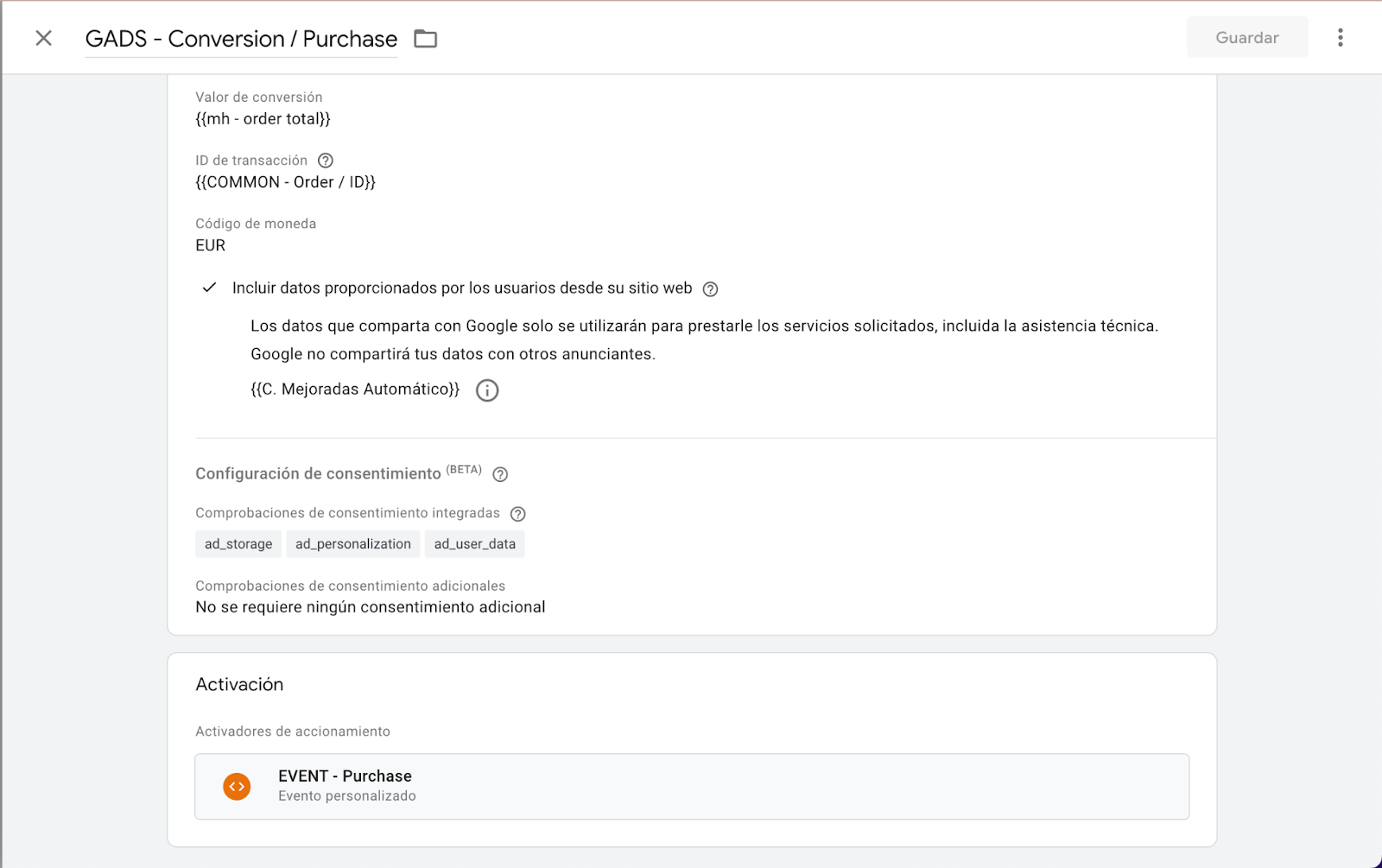
- Creamos las variables. Necesitamos el value, currency, items y transaction id. Estas 4 variables son obligatorias para este evento. Podéis encontrar aquí los parámetros de cada evento.
Si no incluimos los parámetros no vamos a disponer de estos datos en GA4 o en Google Ads. Sólo veremos el número de compras. - Creamos el activador. Si en la web tenemos creado el evento purchase configuraremos el activador como evento personalizado y pondremos el nombre del evento en el que queremos que salte.
- Crearemos la etiqueta. En la parte de parámetros introduciremos los datos de las variables y nos pedirá o bien el ID de GA4, o los datos de la etiqueta de Google Ads que debemos sacarlos de esas herramientas. En la parte de activación de la etiqueta incluiremos nuestro activador.
Etiqueta suscripción a la newsletter
En este caso a la etiqueta no le vamos a enviar datos de variables por lo que nos saltamos la creación de variables. Aquí la miga está en los activadores.
Tenemos dos formas de trackear la suscripción a la newsletter, o bien el click en un botón o bien si tenemos una URL de gracias.
En el activador usaremos las variables integradas. Elegiremos entre vista de página (en caso de tener una URL de gracias) y filtraremos en el apartado de “Este activador se activa en” y algunas vistas de página y elegiremos entre las opciones de URL.
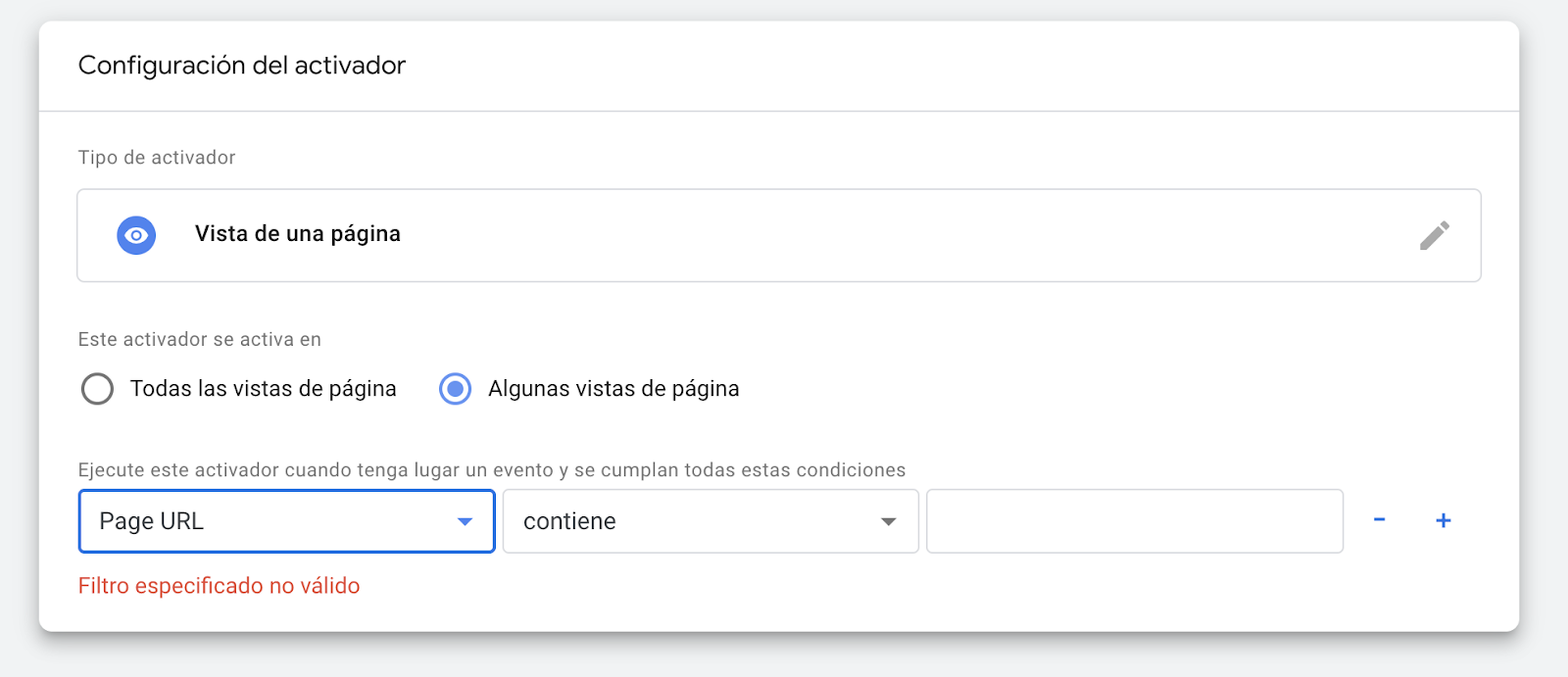
Si no contamos con una URL, podemos trackear los clics eligiendo un activador de clic en todos los elementos y luego filtrando con las variables integradas de Click (Click Text, Click ID…).
Luego crearemos una etiqueta y usaremos el activador que hemos creado. Probamos en el modo vista previa y ¡voilá!
Cómo instalar Google Tag Manager en WordPress
WordPress es un CMS muy utilizado en la creación de sitios web. La instalación de Google Tag Manager en WordPress abre muchas opciones para implementar y organizar herramientas de terceros.
Paso 1: Crear una cuenta de administrador de etiquetas de Google
Para comenzar, primero hay que crear una cuenta Google Tag Manager si no tenemos una ya.
Para acceder, hay que hacerlo a través de una cuenta de Google. Si ya tenemos Google Ads, Google Analytics, etc., utilizaremos esa misma cuenta para iniciar sesión. Una vez dentro, debemos dar a “crear cuenta”.
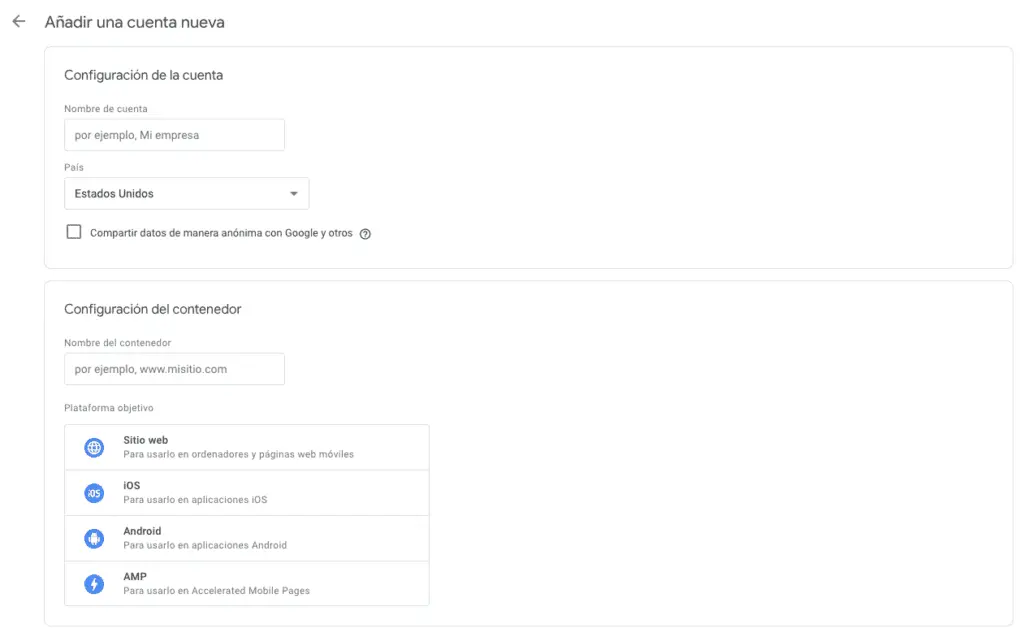
Sigue los pasos para configurar la nueva cuenta de administrador de etiquetas de Google y el nuevo contenedor. Para instalar Google Tag Manager en WordPress hay que seleccionar sitio web como plataforma objetivo.
Implemente el fragmento de código en WordPress
Una vez que creado el contenedor, Google Tag Manager nos dará dos códigos o etiquetas para pegarlo en todas las páginas de tu sitio web.
- El primero de ellos tienes que insertarlo en la parte superior en la etiqueta <head> de la página, lo más alto como sea posible.
- Mientras que el segundo añade justo después de la etiqueta <body> de apertura.
La primera parte del código de instalación del contenedor de GTM
<!-- Google Tag Manager -->
<script>(function(w,d,s,l,i){w[l]=w[l]||[];w[l].push({'gtm.start':
new Date().getTime(),event:'gtm.js'});var f=d.getElementsByTagName(s)[0],
j=d.createElement(s),dl=l!='dataLayer'?'&l='+l:'';j.async=true;j.src=
'https://www.googletagmanager.com/gtm.js?id='+i+dl;f.parentNode.insertBefore(j,f);
})(window,document,'script','dataLayer','GTM-XXXXXXX');</script>
<!-- End Google Tag Manager -->
Se debe ubicar en la sección html del <head> y lo más arriba posible. Es un código javascript que recopila la información.
El segundo fragmento de código, es un iframe HTML y se coloca inmediatamente después de la etiqueta <body>.
<!-- Google Tag Manager (noscript) -->
<noscript><iframe src="https://www.googletagmanager.com/ns.html?id=GTM-XXXXXXX"
height="0" width="0" style="display:none;visibility:hidden"></iframe></noscript>
<!-- End Google Tag Manager (noscript) -->
Si por lo que sea cierras y necesitas volver para obtener los scripts de nuevo, simplemente haz clic en el ID de Google Tag Manager que aparece en la esquina superior derecha. Después de hacer clic en él, aparecerá de nuevo la ventana emergente con código de instalación.
Pasos para añadir el código de Google Tag Manager en WordPress
Instalación GTM con Plugin (Recomendada)
La instalación de Google Tag Manager en WordPress a través de un plugin es de todas las opciones la que resulta más sencilla.
Existe una amplia variedad de plugins que te permiten instalar GTM sin mucho esfuerzo. En este caso utilizaremos el plugin Google Tag Manager.
Para instalarlo accede al apartado de Plugins > Nuevo Plugin y en el buscador poner Google Tag Manager.
Actívalo y para añadir el código basta con ir a Ajustes > Generales y buscar en la parte inferior Google Tag Manager ID.

Incluye el ID que aparece en la parte superior derecha de tu contenedor de Tag Manager y ya lo tendrás configurado.
Instalación GTM manualmente
Recuerda siempre que hagas modificaciones en WordPress antes hacer una copia de los ficheros dado caso algo salga mal, puedas remediarlo.
¡Warning! si no tienes conocimiento técnicos, es mejor que si lo quieres hacer de manera manual, contactes con un especialista.
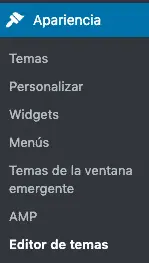
Accede al escritorio de WordPress en menú busca la opción Apariencia y luego Editor de temas. Una vez ahí hay que encontrar el archivo header.php del tema.
Luego, es sencillo, copiamos el código, como hemos dicho antes:
- El primero de ellos tienes que insertarlo en la parte superior en la etiqueta <head> de la página lo más alto como sea posible.
- Mientras que el segundo añade justo después de la etiqueta <body> de apertura. Para finalizar, haz clic en actualizar archivo.
Otra opción es acceder al FTP para insertar el código manualmente a través de gestores del estilo de Filezilla. Dentro de tu FTP accede a la ruta wp-content/themes/ y busca la plantilla. Ya solo nos queda encontrar el archivo header.php y añadir el script.
Recomendamos utilizar la opción del plugin si no quieres tocar el código de la web.
Verificar instalación de Google Tag Manager
Una vez instalado, ya solo nos queda comprobar que efectivamente el código de seguimiento está activo en todas las páginas.
Podemos hacerlo de 3 formas:
Código Fuente
Abrimos la página de inicio de nuestra web, hacemos clic con el botón derecho del ratón en la página de inicio y la opción Ver código fuente de página. Activamos el comando CTRL+F para realizar una búsqueda y ponemos gtm.js. Si aparece es la comprobación de que GTM está correctamente instalado.

Vista previa
Accediendo a la cuenta de Google Tag Manager, en la parte superior derecha activar el botón de Vista previa. Al acceder a la web, nos aparecerá un desplegable en la parte inferior con los tags. Del mismo modo, si aparece es la comprobación de que GTM está correctamente instalado.
Tag Assistant
Es la manara más rápida de verificación. Se instala la extensión en el navegador y se accede a la página web. Hacemos clic en el icono y se habilita el Tag Assistant. Así nos aparecen los tags activos y podremos comprobar si hemos instalado correctamente el Tag Manager en nuestro WordPress.
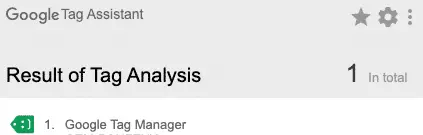
Ahora que tienes instalado el administrador de etiquetas, ya estás listo para crear etiquetas y empezar a medir tus acciones de marketing.
Esta herramienta no solo simplifica la gestión de etiquetas, sino que también potencia el análisis y la efectividad de las campañas, permitiendo obtener mejores resultados con menos esfuerzo técnico. Si aún no utilizas GTM, ahora es el momento de incorporarlo en tu negocio y comenzar a disfrutar de sus múltiples beneficios.