

H1: Figma Buzz: más agilidad y posibilidades para los equipos de diseño
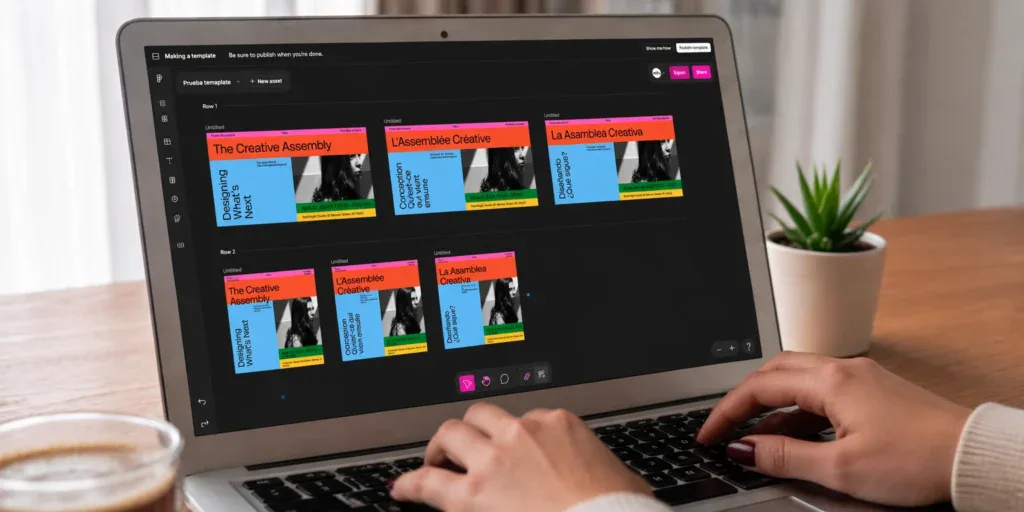
El trabajo de un diseñadoe no termina cuando entrega una pieza. Muchas veces a partir de ahí es cuando empieza la parte del proceso de adaptar ese diseño a diferentes formatos, crear nuevas versiones para una campaña, preparar adaptaciones para otros mercados o hacer pequeños cambios que pueden llevar muchas horas cuando nos enfrentamos a un volumen alto de piezas.
Aquí es donde Figma Buzz resulta interesante porque ofrece una forma flexible de trabajar con plantillas y creatividades reutilizables.
En lugar de crear cada pieza desde cero, el equipo de diseño puede construir una base con diferentes variables, elementos editables y posibilidades de adaptación. Así, el diseño deja de ser una pieza aislada y se convierte en una estructura preparada para producir más versiones con mayor control.
H2: ¿Qué es Figma Buzz y para qué sirve?
Figma Buzz es una funcionalidad de Figma que permite transformar diseños en plantillas flexibles y reutilizables. El equipo de diseño puede definir qué elementos se pueden modificar y cuáles deben permanecer bloqueados, creando una estructura que se adapta a diferentes necesidades sin tener que reconstruir cada pieza desde cero.
El objetivo es que el diseño pueda escalar mejor y que el equipo tenga más posibilidades a la hora de adaptar contenido.
Más que una plantilla: cómo trabajar con Figma Buzz
La mejor forma de entender Figma Buzz es pensar en un proyecto real. Imagina que tienes que preparar una campaña con varias piezas para diferentes formatos, productos o mercados. En lugar de diseñar cada una por separado, el primer paso es crear una pieza base que funcione como punto de partida para todas las demás.
A partir de ahí, el equipo de diseño puede convertir ese diseño en una plantilla y decidir qué elementos deben mantenerse siempre igual y cuáles pueden cambiar. Por ejemplo, el logo, la tipografía o determinados elementos de la composición pueden quedar bloqueados, mientras que el titular, la imagen, el CTA o los colores pueden configurarse como variables.
Esta parte es importante porque la plantilla no se limita a ser un diseño que alguien puede duplicar. Se convierte en una estructura preparada para adaptarse a diferentes situaciones.
1. Empieza por construir una plantilla flexible
El primer paso es crear el diseño base. Puede ser una pieza nueva creada directamente en Buzz, una de las plantillas dentro de Buzz o un diseño que ya exista en Figma y que queramos reutilizar.
Una vez tenemos la base, toca decidir cómo queremos que funcione esa plantilla. Podemos crear diferentes variantes de componentes, definir propiedades editables y utilizar variables para adaptar elementos como los colores, los textos o los idiomas.
Por ejemplo, una plantilla de anuncio podría tener:
- Un espacio para el producto.
- Un titular editable.
- Un CTA configurable.
- Diferentes variantes de color.
- Versiones para distintos tamaños.
- Elementos que pueden aparecer o desaparecer según la versión.
Al utilizar Figma Buzz nos toca pensar más allá de la creatividad que estamos maquetando y pensar en las posibles variantes, usos o aplicaciones que le vamos a dar después.
Cuanto mejor esté planteada la estructura, más fácil será utilizarla después. La clave está en no pensar únicamente en cómo se ve el diseño, sino también en qué cambios tendrá que soportar, un poco como hacemos cuando diseñamos para web y pensamos en el responsive.
2. Decide qué puede cambiar y qué no
Una vez creada la base, podemos bloquear los elementos que deben mantenerse intactos y dejar editables aquellos que queremos que se vayan adaptando según la variante.
Por ejemplo, en una campaña puedes bloquear:
- El logotipo.
- La tipografía.
- La estructura principal.
- Determinados elementos de la identidad visual.
- El color de fondo.
Y dejar editables:
- El titular.
- La imagen.
- El producto.
- El precio.
- El CTA.
Esta separación ayuda a que otros equipos puedan adaptar piezas sin romper la coherencia visual ni alterar elementos clave de la marca.
3. Genera diferentes versiones a partir de una misma base
Cuando ya tenemos la plantilla base creada y configurada, podemos preparar el resto de formatos.
Por ejemplo, si necesitamos hacer anuncios para 20 productos, con 5 mensajes diferentes y varios formatos para cada plataforma. Si cada combinación se diseñase manualmente, el volumen de trabajo crecería rápidamente.
Con Figma Buzz y una plantilla estructurada, podemos organizar toda esa información en una hoja de cálculo. En esta hoja de cálculo, cada fila puede representar una versión y cada columna puede corresponder a un elemento de la plantilla: titular, imagen, producto, precio o CTA.
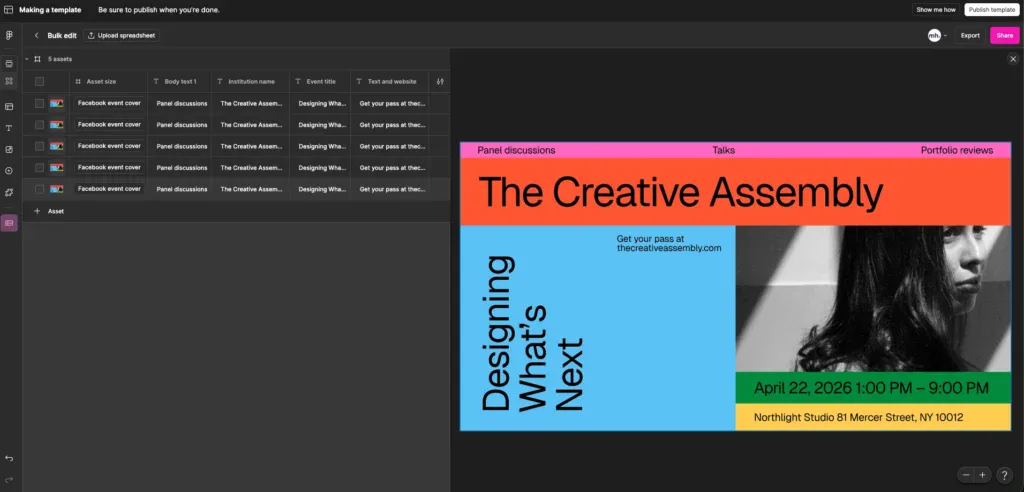
Buzz utilizará estos datos para generar las diferentes piezas, lo que permite la creación masiva de piezas, con un proceso mucho más ágil y rápido que si tuviéramos que ir trasladando cada texto o elemento a cada una de las piezas.
4. Convierte a los formatos que necesites
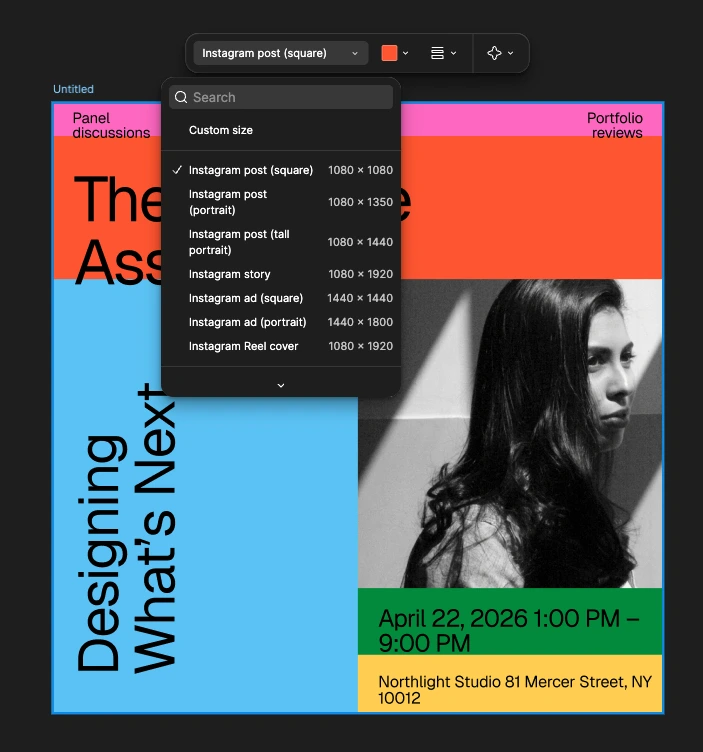
Una vez creada una pieza, podemos adaptarla a diferentes formatos y tamaños sin tener que empezar el diseño desde cero. Esto resulta especialmente útil cuando una misma campaña necesita versiones para diferentes plataformas, como publicaciones para redes sociales, stories, banners o anuncios digitales.
5. Utiliza las herramientas de IA dentro del proceso
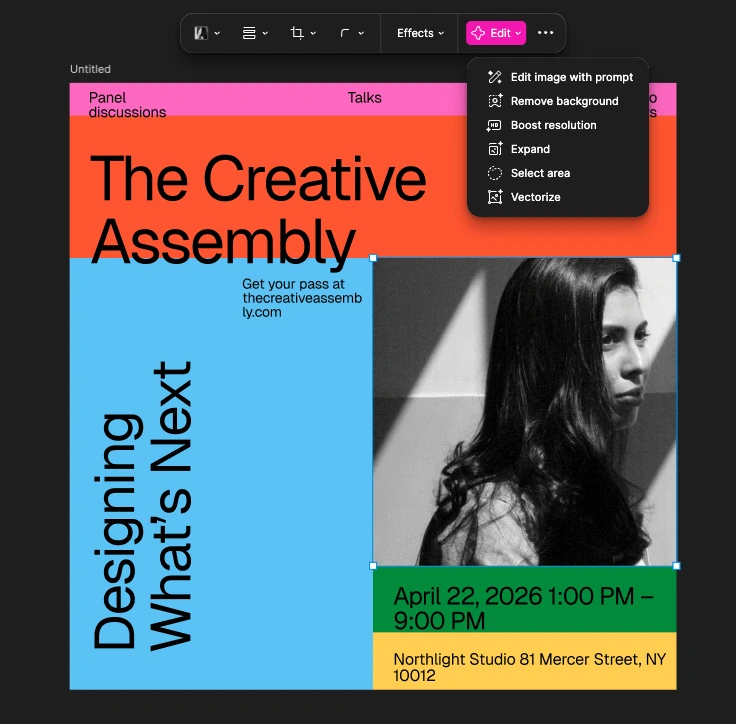
La IA que integra Figma puede ayudarnos a resolver tareas concretas sin tener que salir de la plataforma.
Por ejemplo, podemos utilizarla para:
- Eliminar fondos de imágenes y preparar recursos para una composición.
- Mejorar la resolución de una imagen cuando el archivo original no tiene suficiente calidad.
- Generar imágenes desde cero a partir de una descripción.
- Combinar o modificar imágenes para crear nuevas propuestas visuales.
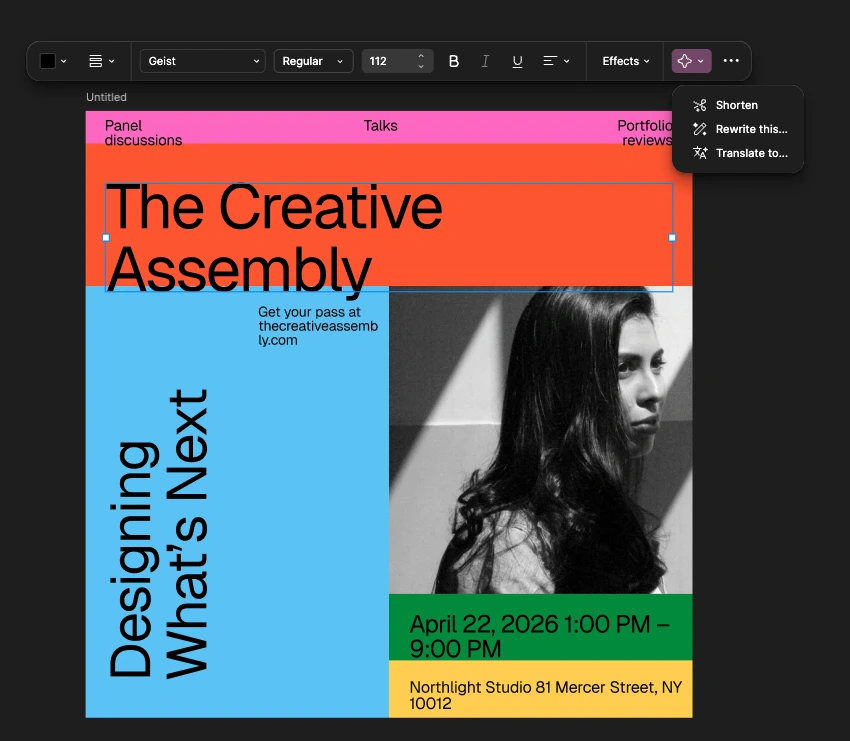
- Reescribir textos para adaptar un mensaje a diferentes necesidades.
- Acortar titulares o copies cuando tienen que encajar en un espacio más limitado.
- Traducir contenidos para preparar versiones de una campaña en diferentes idiomas.
6. Revisa todas las variantes antes de exportar
Cuando trabajamos con muchas versiones, revisar cada pieza de forma individual puede resultar complicado.
La vista de cuadrícula permite visualizar los diferentes activos juntos y comprobar si existe algún problema de consistencia: una imagen que no funciona bien, un titular demasiado largo, una composición desequilibrada o una versión que necesita algún ajuste.
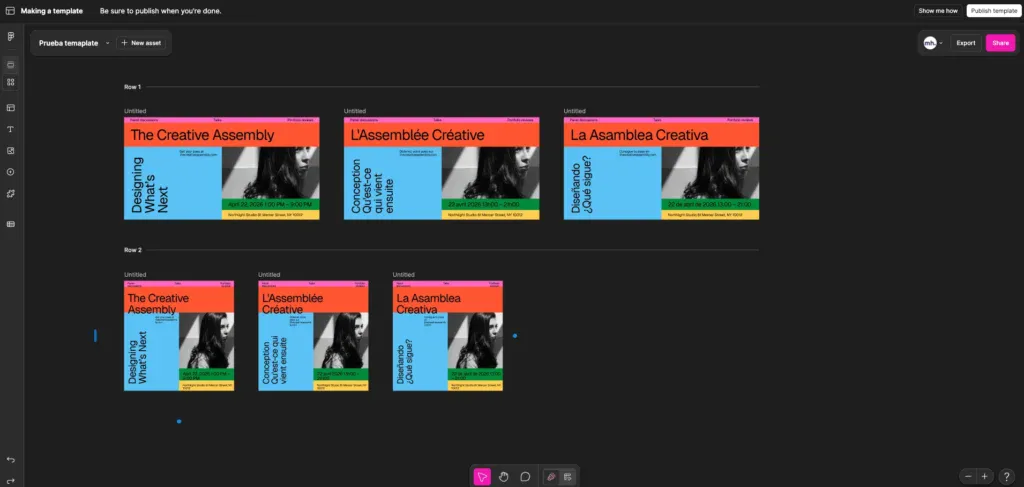
Este paso es especialmente importante cuando se han generado muchas piezas de forma automática.
Antes de exportar, conviene revisar:
- Coherencia visual entre variantes.
- Titulares demasiado largos.
- Imágenes mal encajadas.
- CTAs poco visibles.
- Versiones que rompen la composición.
- Errores derivados de datos importados.
7. Cambios en los elementos bloqueados
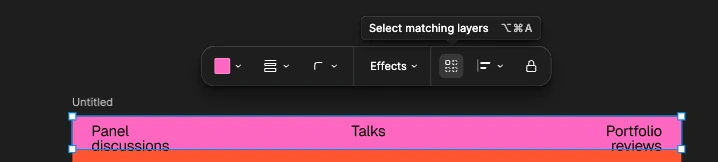
Incluso cuando una plantilla está bien definida, pueden surgir cambios a posteriori de elementos que en principio deberían mantenerse fijos. Por ejemplo, la colocación del logotipo, el color de un elemento o el tamaño de un texto.
En estos casos, no es necesario ir pieza por pieza haciendo los cambios. Con la función Select matching layers, podemos seleccionar un elemento en una de las piezas, modificarlo y se aplicará al resto.
8. Colabora con otros equipos sin perder el control del diseño
Otro aspecto interesante de Figma Buzz es la posibilidad de trabajar de forma colaborativa sobre el mismo material.
Esto permite que otros equipos puedan participar en el proceso, hacer cambios sobre los elementos que se hayan dejado editables o trabajar sobre una adaptación concreta, mientras el equipo de diseño mantiene el control sobre la estructura y los elementos más importantes.
Así, marketing, contenido o equipos locales pueden adaptar mensajes sin modificar la base visual de la pieza.
9. Amplía las posibilidades con la librería y los plugins
Otra de las posibilidades que ofrece Figma Buzz es trabajar con recursos a través de su librería. Además de crear tus propias plantillas, puedes utilizar recursos disponibles de la comunidad de Figma o acceder a plantillas creadas por tu propia organización.
A esto se suma la posibilidad de conectar Buzz con otras herramientas mediante plugins. Por ejemplo, puedes hacer que las imágenes al descargarlas pesen menos o desarrollar una solución propia.
Figma Buzz y el cambio hacia sistemas de diseño reutilizable
La principal diferencia frente a un flujo de trabajo tradicional es que el objetivo ya no es crear únicamente una pieza final. El objetivo es crear una base que pueda seguir utilizándose.
Cuando diseñas una pieza pensando solo en esa entrega, el trabajo termina cuando exportas el archivo. Cuando la diseñas como un sistema, puedes seguir utilizándola para crear nuevas versiones, formatos y adaptaciones.
Ese cambio de enfoque puede ser especialmente útil para equipos que trabajan con un volumen elevado de contenido y necesitan producir muchas piezas similares, pero no exactamente iguales.
H2: ¿Cuándo puede ser útil Figma Buzz?
Buzz puede tener sentido cuando necesitas:
- Crear muchas variantes de una misma pieza.
- Adaptar campañas a diferentes formatos.
- Generar versiones para distintos productos o mercados.
- Producir creatividades para publicidad.
- Trabajar con contenido localizado.
- Reducir tareas repetitivas.
- Facilitar la colaboración entre diseño y otros equipos.
- Utilizar IA dentro del mismo flujo de producción.
En todos estos casos, el valor está en que el equipo de diseño puede preparar una estructura que permita trabajar de forma más flexible después.
La clave está en diseñar pensando también en lo que vendrá después: qué elementos tendrán que cambiar, cuántas versiones necesitaremos y cómo podemos preparar el archivo para que ese trabajo sea más sencillo.
Si tu equipo trabaja con muchas creatividades, adaptaciones o campañas multiformato, Figma Buzz puede ser una forma práctica de ganar agilidad sin renunciar a la coherencia visual. También puede encajar dentro de una estrategia más amplia de marketing y diseño, donde cada pieza no solo se diseña para verse bien, sino para funcionar mejor dentro del proceso.